Fetch4.xのホームページエリアレンタルサービスの設定方法を説明します。
FTPログインIDやFTPパスワード等の設定情報が記載された「ホームページエリアレンタルサービス登録完了のお知らせ」が必要になりますので、ご用意ください。
Fetch4.xのアイコンをダブルクリックして起動します。

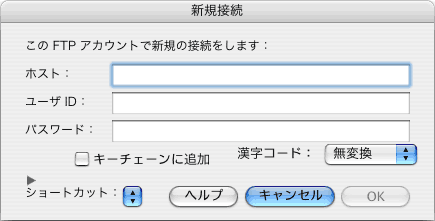
【新規接続…】ウィンドウが開きますが、ここでは設定せずに【キャンセル】ボタンをクリックします。
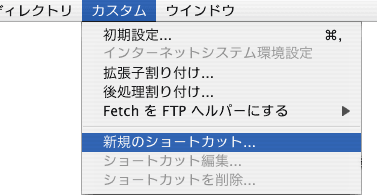
メニューバーの【カスタム】→【新規ショートカット…】の順にクリックします。
【ショートカット編集】ウィンドウが開きますので、以下のように設定して【OK】ボタンをクリックします。
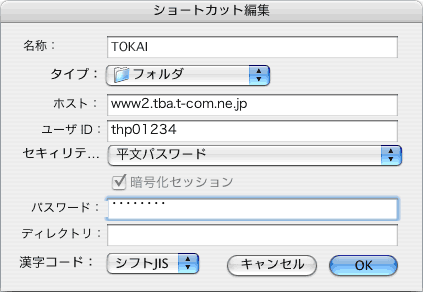
| 名称 | お好きな名前を入力します。 ここでは「TOKAI」と入力しています。 |
|---|---|
| タイプ | 【フォルダ】を選択します。 |
| ホスト | www2.***.t-com.ne.jp 「ホームページエリアレンタルサービス 登録完了のお知らせ」に記載されている転送先サーバホスト名を半角英数字で入力します。 「*」はお客様毎に異なりますので、ご注意ください。 |
| ユーザID | 「ホームページエリアレンタルサービス 登録完了のお知らせ」に記載されているあなたのFTPログインIDを半角英数字で入力します。 |
| セキィリテ… | 【平文パスワード】を選択します。 |
| パスワード | 「ホームページエリアレンタルサービス 登録完了のお知らせ」に記載されているあなたのFTPパスワードを半角英数字で入力します。 パスワードは「*」で表示されて見えません。 |
| ディレクトリ | 何も入力しません。 |
| 漢字コード | 【シフトJIS】を選択します。 |
再びメニューバーから【カスタム】→【初期設定…】の順にクリックします。
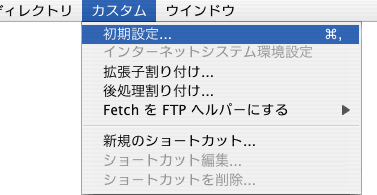
【初期設定】ウィンドウが表示されます。【アップロード】タブをクリックします。
【デフォルトのアップロード形式】のプルダウンメニューから【テキスト】を選択します。チェックは【ファイルやフォルダ名をエンコード/デコードする】のみにチェックします。
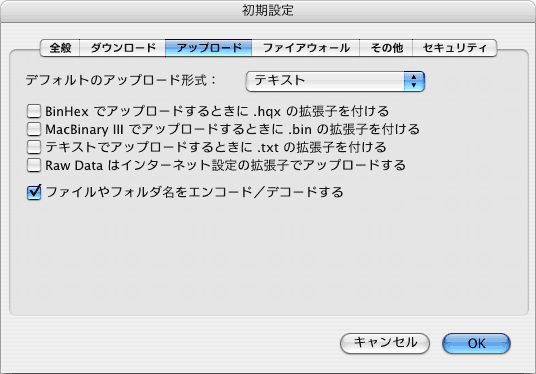
| デフォルトのアップロード形式 | 【テキスト】を選択します。 |
|---|---|
| ファイルやフォルダ名をエンコード/デコードする | チェックします。 |
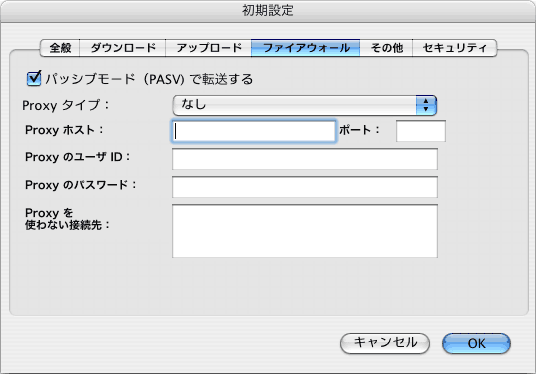
続いて、【ファイアウォール】タブをクリックします。
【パッシブモード(PASV)で転送する】にチェックします。設定が終ったら【OK】ボタンをクリックして【初期設定】ウィンドウを閉じます。
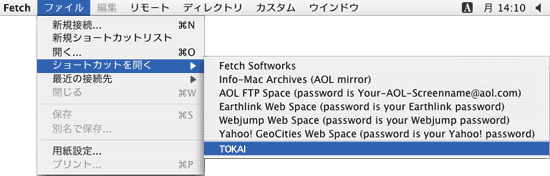
メニューバーの【ファイル】→【ショートカットを開く】→【<追加したショートカット名>】(下の画像では「TOKAI」)の順にクリックしてます。
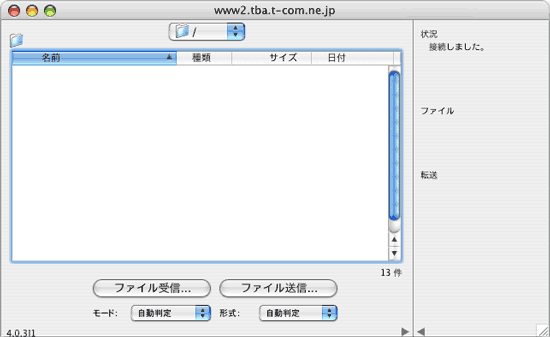
【www2.***.t-com.ne.jp】(「*」はお客様毎に異なります)ウィンドウが開き、転送先サーバへの接続を確認します。
以上で設定は終了です。

 チャットでお問い合わせ