既に設定したOutlook 2007の設定内容の確認・変更方法について説明します。
メールアドレスやメールアカウントなど電子メールの設定に必要な情報を記載した「登録完了のお知らせ」が必要になりますので、ご用意ください。
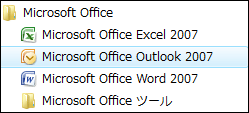
【スタート】→【すべてのプログラム(P)】→【Microsoft Office】→【Microsoft Office Outlook 2007】の順にクリックします。
デスクトップにOutlook 2007のアイコンがある場合は、アイコンをクリックしても起動できます。

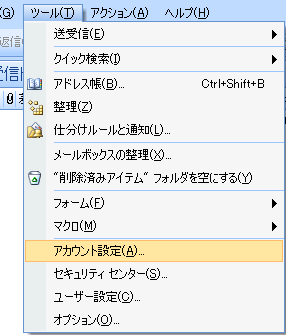
Outlookが起動したら、メニューバーの【ツール(T)】→【アカウント設定(A)】の順にクリックします。
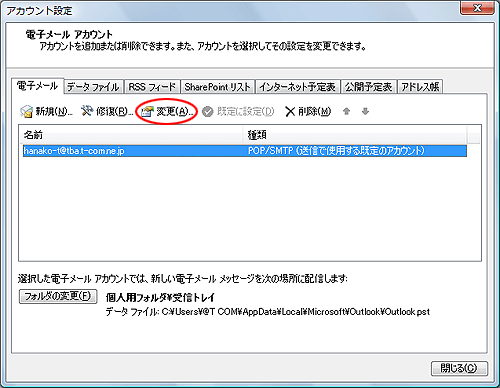
【電子メール アカウント】が表示されます。
設定を確認・変更したいメールアドレスを選択し、【変更(A)】をクリックします。
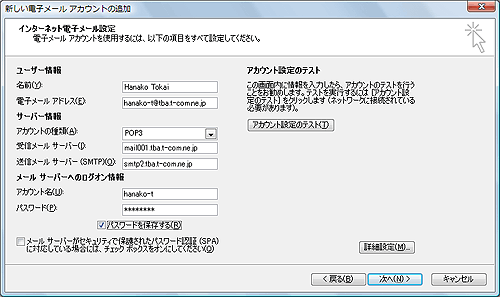
【インターネット電子メール設定】が表示されます。「登録完了のお知らせ」をご覧になりながら、設定内容を確認してください。
誤った箇所があったら、必要に応じて変更してください。
次に【詳細設定(M)】ボタンをクリックします。
| ユーザー情報 | |
|---|---|
| 名前(Y) | お好きな名前を入力します。 入力した名前が差出人として送信相手に届きますので、相手にとってあなただと分かりやすい名前にすることをお勧めします。 |
| 電子メールアドレス(E) | 「登録完了のお知らせ」に記載されているあなたのメールアドレスを半角英数字でを入力します。※ こちらで入力したメールアドレスが、あなたが送ったメールの送信元メールアドレスになります。これに誤りがあると、送信相手があなたのメールに返信しても届かなくなってしまいますので、正しく入力してください。 |
| サーバー情報 | |
| アカウントの種類(A) | 【POP3】を選択します。 |
| 受信メールサーバ(I) | mail001.***.t-com.ne.jp「登録完了のお知らせ」に記載されている受信メールサーバ(POP)を半角英数字で入力します。※ 例)mail001.tba.t-com.ne.jp |
| 送信メールサーバ(SMTP)(O) | smtp2.***.t-com.ne.jp ※1「登録完了のお知らせ」に記載されている送信メールサーバ(SMTP)を半角英数字で入力します。※ 例)smtp2.tba.t-com.ne.jp |
| メール サーバーへのログオン情報 | |
| アカウント名(U) | 「登録完了のお知らせ」に記載されているメールアカウントを半角英数字で入力します。 |
| パスワード(P) | 「登録完了のお知らせ」に記載されているメールパスワードを半角英数字で入力します。 |
| パスワードを保存する(R) | チェックをすると、メールを送受信する度にパスワードを入力する手間が省けますので、チェックすることをお勧めいたします。 |
【詳細設定(M)】ボタンをクリックすると、【インターネット電子メール設定】が表示されます。
【全般】タブが表示されますので、以下をご覧になりながら設定内容を確認してください。
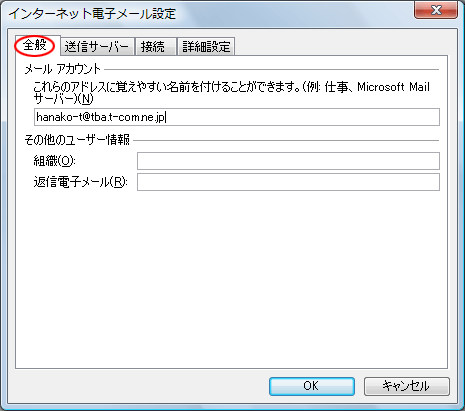
| メールアカウント | これはOutlookで表示される名前です。分かりやすい名前を付けておきましょう。 |
|---|---|
| 組織(O) | 必要な場合は設定をしてください。設定してない場合は何も入力されていません。 |
| 返信電子メール(R) | 自分が送ったメールに対して受信した人が返信した場合に、送信先メールアドレスは【電子メールアドレス(M)】で入力したメールアドレスになります。返信用アドレスは別にしたい場合に設定します。 別に設定しない場合は、何も入力しません。 |
続いて【送信サーバー】タブをクリックします。以下をご覧になりながら設定内容を確認してください。
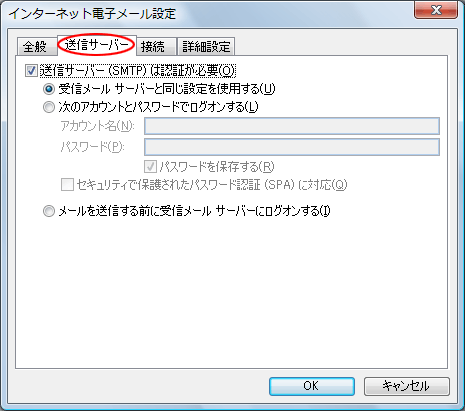
| 送信メールサーバー(SMTP)は認証が必要(O) | チェックします。 |
|---|---|
| 受信メールサーバーと同じ設定を使用する(U) | クリックして選択します。 |
続いて【接続】タブをクリックします。
ADSLや光接続でインターネットをご利用の場合は、LAN経由での接続になりますので、【ローカルエリアネットワークを使用する(L)】をクリックして選択します。
【オフライン作業時は、モデム経由で接続する(V)】にはチェックしません。
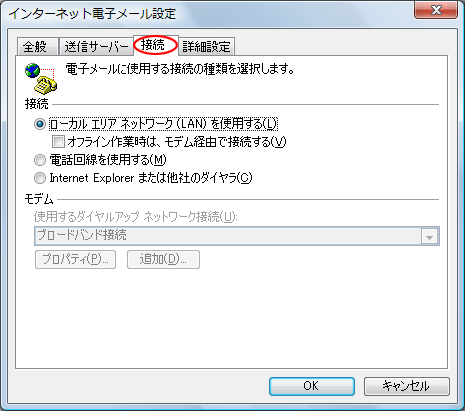
| ローカルエリアネットワーク(LAN)を使用する(L) | 選択します。 |
|---|---|
| オフライン作業時は、モデム経由で接続する(V) | チェックしません。 |
続いて【詳細設定】タブをクリックします。
以下のように設定されているか確認してください。設定されていない場合は、以下を参考に修正してください。
修正を終えたら【OK】ボタンをクリックします。
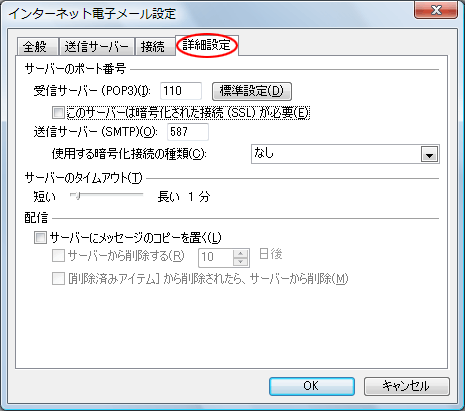
| 受信メールサーバ(POP3)(I) | 【110】となっていることを確認します。 |
|---|---|
| このサーバーは暗号化された接続(SSL)が必要(E) | チェックしません。 |
| 送信メール(SMTP)(O) | 【587】に変更します。 |
| 使用する暗号化接続の種類(C) | 【なし】となっていることを確認します。 |
| サーバーのタイムアウト | 任意に設定できますが、通常は1分でもかまいません。 |
| サーバーにメッセージのコピーを置く(L) | チェックを外します。※ |
【OK】ボタンをクリックすると、【インターネット電子メール設定】に戻ります。
設定を変更した場合は、【アカウント設定のテスト】の下にある【アカウント設定のテスト(T)】をクリックします。
【テスト アカウント設定】が開き、設定内容が正しく行われているかどうかのチェックが行われます。各タスクの状況が「完了」になれば、設定が正しく行われていることを示します。【閉じる】ボタンをクリックします。
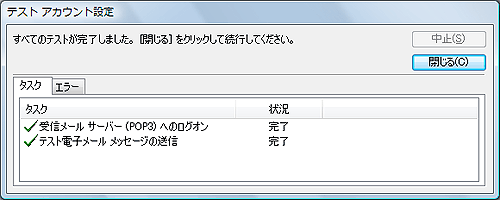
状況が「失敗」になってしまった場合は、正しく設定が行われていません。
以下を参考に設定内容を修正してください。
| 失敗になったタスク | 対処方法 |
|---|---|
| 受信メールサーバー(POP3)へのログオン | ログオン情報に誤りがあります。【インターネット電子メール設定】に戻って、アカウント名、パスワードを修正してください。 |
| テスト電子メールメッセージの送信 | 電子メールアドレスに誤りがあります。【インターネット電子メール設定】に戻って、電子メールアドレスを修正してください。 |
【インターネット電子メール設定】に戻ります。
設定を変更した場合は、【次へ】ボタンをクリックします。
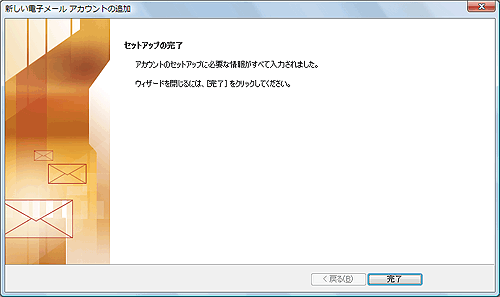
【セットアップの完了】が表示されるので、【完了】ボタンをクリックします。
以上で設定内容の確認は終了です。

 チャットでお問い合わせ