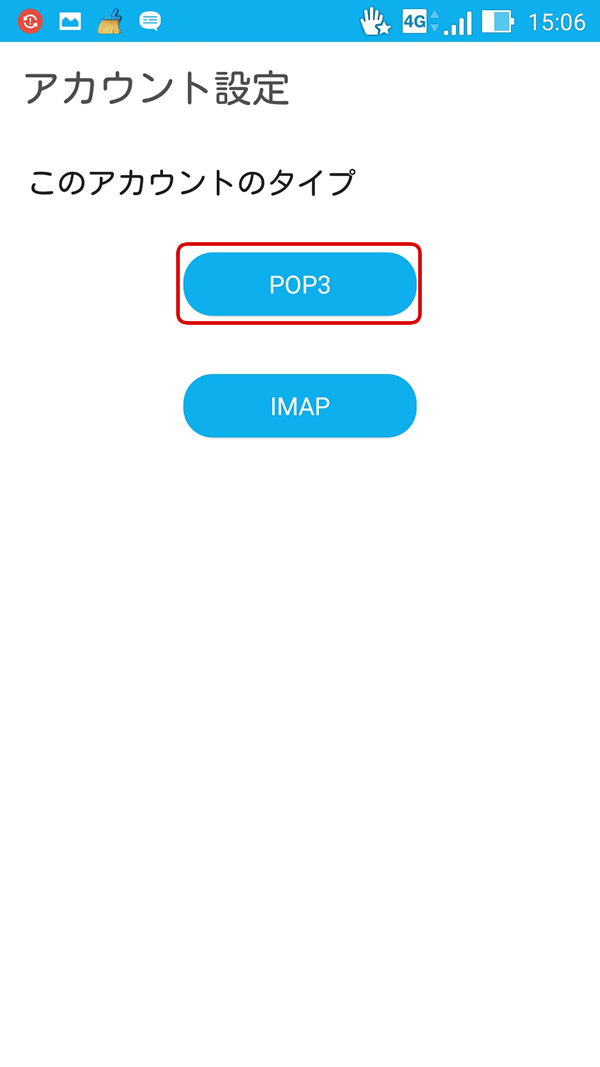
ここではAndroid端末でのメールアドレスの設定方法を説明します。
以下では、Zenfone™2 OSバージョンAndroid 5.0(Lollipop)を使った新規設定方法をご紹介します。
OSのバージョンや機種によっては、アイコンや画面などの名称や設定順序が異なる場合がございます。詳しい設定については、機器付属の説明書をご参照ください。
また、メールアカウントなどの設定に必要な情報は「登録完了のお知らせ」に記載されています。
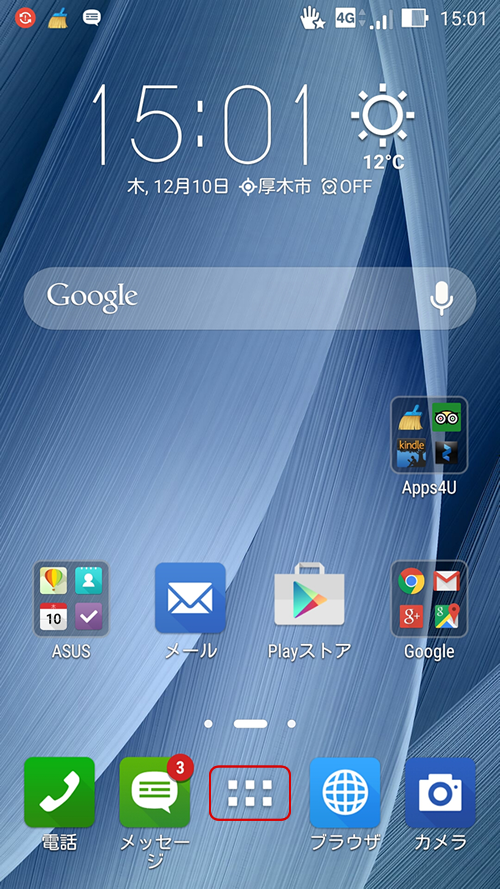
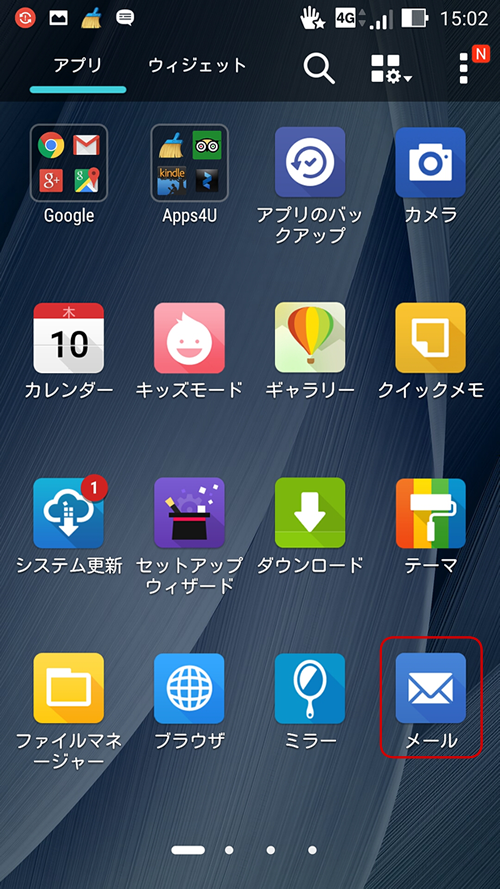
※「Eメール」または「@」メールボタンと表示されている場合もあります。
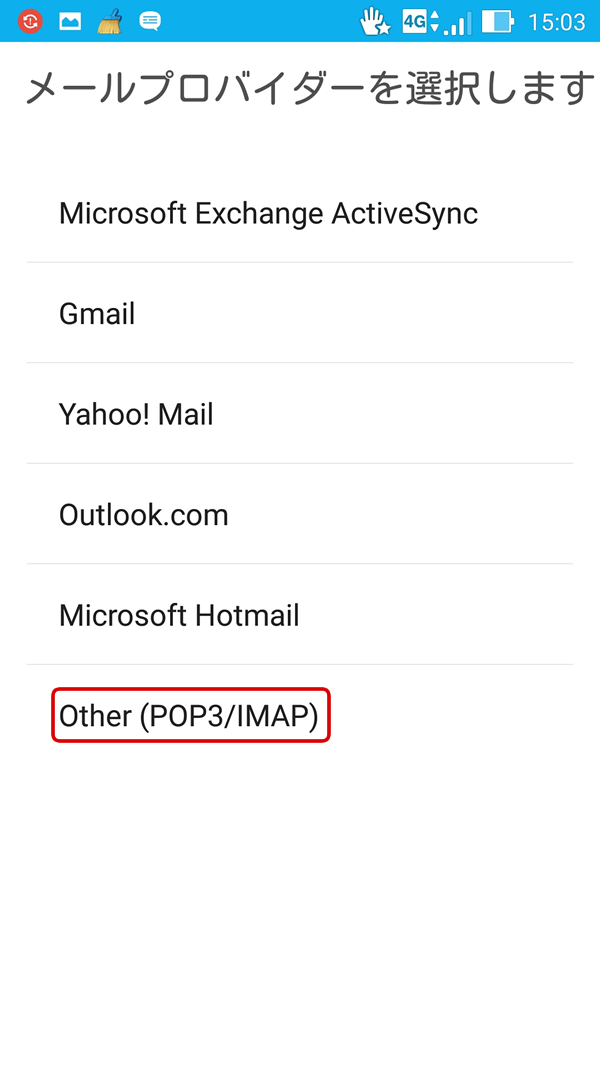
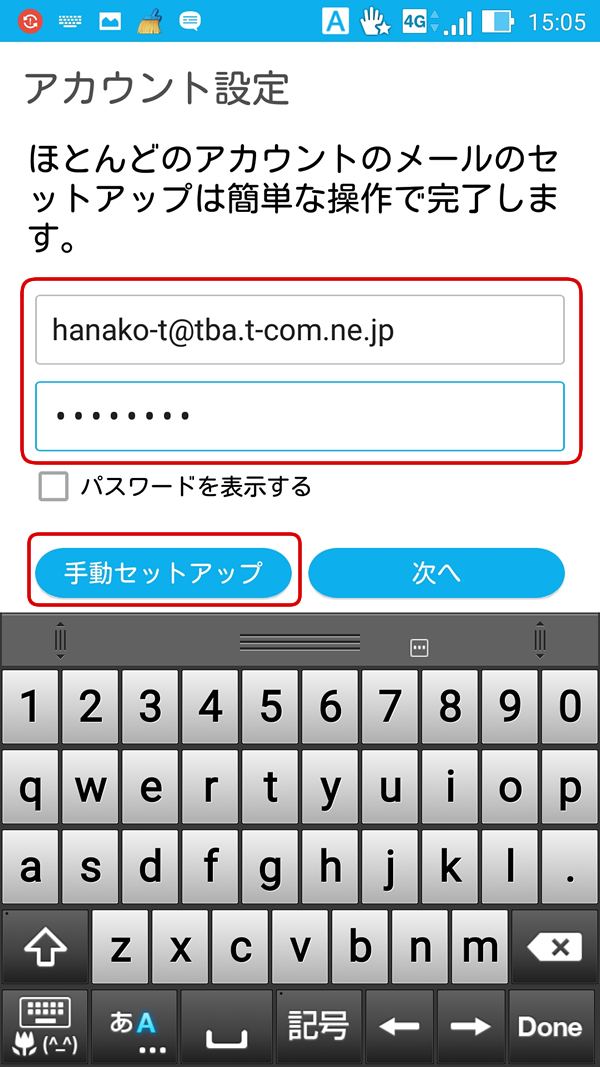
| メールアドレス | 「登録完了のお知らせ」に記載されているメールアドレスを半角英数字で入力します。 |
|---|---|
| パスワード | 「登録完了のお知らせ」に記載されているメールパスワードを半角英数字で入力します。初期メールパスワードより変更している場合は、変更後のパスワードを入力してください。 |
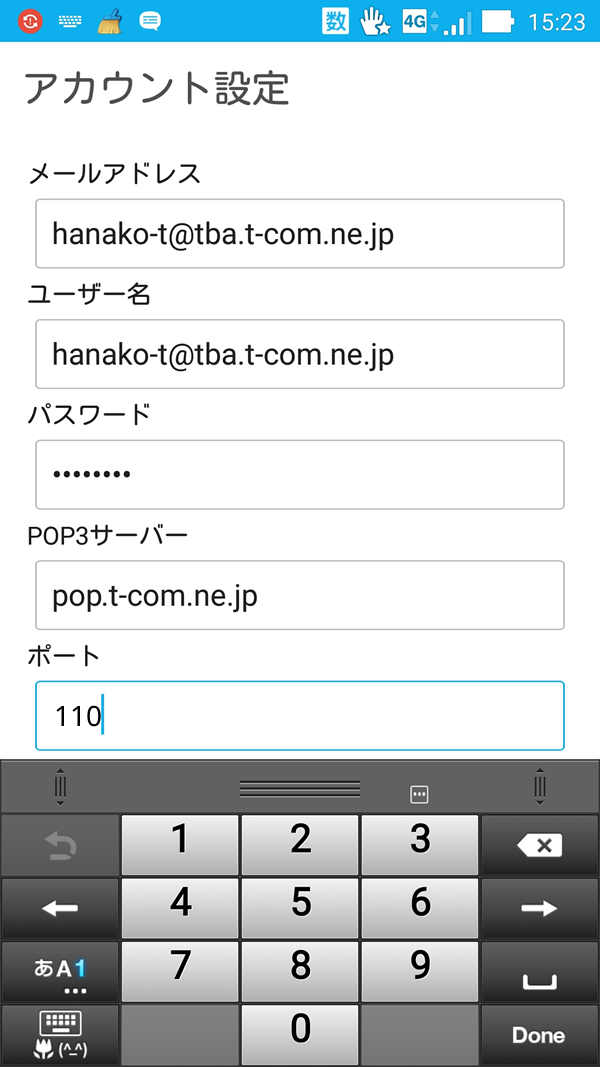
| メールアドレス | 「登録完了のお知らせ」に記載されているメールアドレスを半角英数字で入力します。 |
|---|---|
| ユーザー名 | 「登録完了のお知らせ」に記載されているメールアドレスを半角英数字で入力します。 |
| パスワード | 「登録完了のお知らせ」に記載されているメールパスワードを半角英数字で入力します。初期メールパスワードより変更している場合は、変更後のパスワードを入力してください。 |
| POP3サーバー | 【pop.t-com.ne.jp】 ※SSLを使う場合【pops.t-com.ne.jp】 |
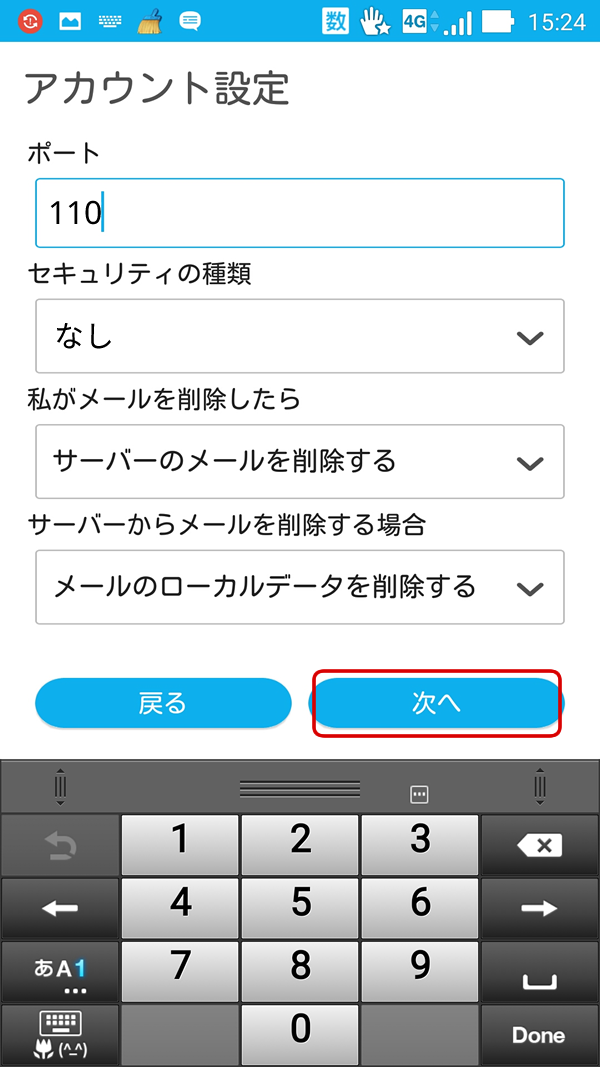
| ポート | 【110】 ※SSLを使う場合【995】 |
| セキュリティの種類 | 【なし】 ※SSLを使う場合【SSL/TLS】 |
| 私がメールを削除したら | 任意で設定します。※1 |
| サーバーからメールを削除する場合 | 端末・設定によって表示される項目です。任意で設定します。 |
※1「メールをサーバーに保存する」にすると、受信メールサーバにあるあなたのメールボックスにメールのコピーを残すことができますが、メールボックスが「無制限/60日間(標準)」の場合、60日間の保存期間経過後は削除されます。
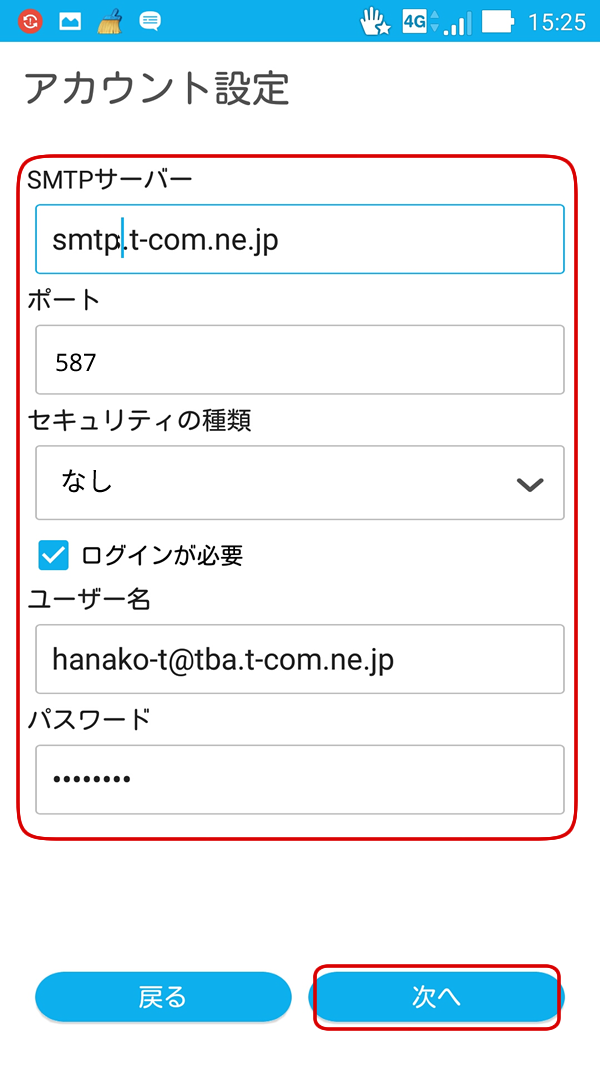
| SMTPサーバー | smtp.t-com.ne.jp ※SSLを使う場合【smtps.t-com.ne.jp】 |
|---|---|
| ポート | 【587】 ※SSLを使う場合【465】 |
| セキュリティの種類 | 【なし】 ※SSLを使う場合【SSL/TLS】 |
| ログインが必要 | チェックを入れます。 |
| ユーザー名 | 「登録完了のお知らせ」に記載されているメールアドレスを半角英数字で入力します。 |
| パスワード | 「登録完了のお知らせ」に記載されているメールパスワードを半角英数字で入力します。初期メールパスワードより変更している場合は、変更後のパスワードを入力してください。 |

 チャットでお問い合わせ